
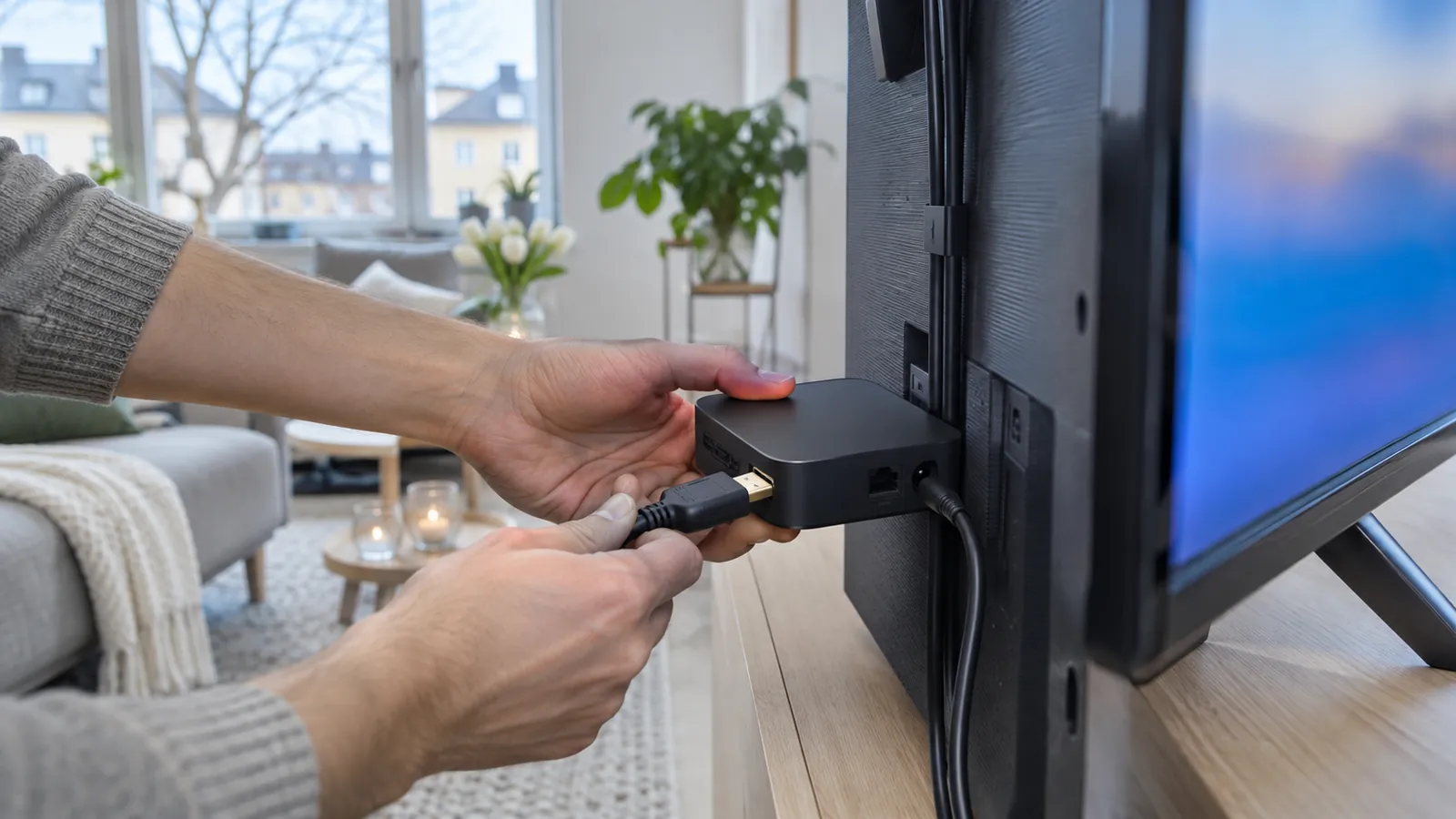
För att installera Telia TV använder du Telia Play på en kompatibel smart-tv, appen på mobil eller surfplatta, webbläsaren på dator eller överföring till tv:n med Apple TV eller Google Chromecast. Tele2 TV kan visas med Tv Hub 2 eller Tele2 Play, där appbeskrivningen anger mobil, surfplatta, Apple TV och Chromecast som visningsvägar; börja därför med den enhet du faktiskt ska använda och Telias beskrivning av visningssätten respektive Tele2s utrustning och bredbandskrav.
Den praktiska skillnaden är att Telia anger att tv-box inte behövs för tv-paketen, med undantag för sportpaketen med Viaplay, medan Tele2 anger att Tv Hub 2 ingår i tv-paketen. Uppgifterna kontrollerades den 10 oktober 2026.
1. Kontrollera bredbandet för Telia TV och Tele2 TV
Börja i enhetens nätverksinställningar, vanligen bakom en kugghjulsikon och ett val för nätverk eller anslutning. Där ska du kunna se om enheten är ansluten; om anslutningen saknas behöver du ordna den innan du öppnar tv-tjänsten. Både Telia och Tele2 anger bredband som förutsättning, så appinstallationen ersätter inte internetanslutningen.
För Telia behöver anslutningen gå via fiber eller mobilnätet, men bredbandet behöver inte komma från Telia. Tele2 anger fast eller mobilt bredband och tillåter också en annan bredbandsoperatör. Kontrollera alltså anslutningstypen, snarare än vilket företags namn som står på routern; Telias bredbandsvillkor och Tele2s motsvarande krav ger inget skäl att byta operatör enbart för att namnen skiljer sig.
Telia rekommenderar en stabil anslutning på minst 10 Mbit/s och minst 50–100 Mbit/s för hushåll med flera personer. Jämför de nivåerna med uppgiften för din bredbandsanslutning innan du går vidare med Telia Play. Det är Telias rekommendationer för tv-tjänsten; använd dem inte som ett påstått hastighetskrav för Tele2.
Har du redan kollektiv tv från Tele2 via hyresvärden eller fastighetsägaren ska du skilja den från ett separat tv-paket. Tele2 Play låter sådana hushåll strömma kanalerna i sitt kollektiva utbud utan extra kostnad. Kontrollera därför vilken av dessa situationer som gäller när du öppnar tjänsten: Tele2 beskriver kollektiv tv och vad som ingår i Play.
2. Öppna rätt app eller visningsväg på din enhet
Smart-tv: sök efter Telia Play
Öppna tv:ns appbutik och välj sökfältet eller förstoringsglaset. Sök efter Telia Play och kontrollera att resultatet gäller tjänsten; om det saknas ska du inte installera en app med ett snarlikt namn. Telia anger stöd för de flesta smart-tv-apparater från Samsung, Sony och LG, vilket innebär att märket ensamt inte räcker som kompatibilitetsbesked för just din modell. Telias enhetsbeskrivning anger dessa märken och begränsningen ”de flesta”.
Om appen finns väljer du appkortet och därefter butikens knapp för att hämta eller installera. Resultatet du letar efter är att appen går att öppna från tv:ns appvy; om någon installationsknapp inte visas behöver du först läsa beskedet på appkortet. Den här vägen gäller Telia Play på en smart-tv som stöds, så ett uteblivet sökresultat ska inte tolkas som att ditt tv-paket saknar innehåll.
För Tele2 ska du inte utgå från att samma lista med tv-märken gäller. Utgå i stället från Tv Hub 2, som ingår i tv-paketen, eller de enheter som uttryckligen nämns för Tele2 Play. Jämförelsen mellan Tele2s tv-utrustning och Tele2 Plays angivna enheter hjälper dig att undvika att söka efter en tv-app som inte är bekräftad för din skärm.
Mobil och surfplatta: kontrollera appens namn och utgivare
På en enhet med App Store öppnar du butikens sökfält och söker efter tjänstens app. För Telia är namnet ”Telia Play SE - Tv & streaming” och utgivaren Telia Sverige AB; öppna appkortet och kontrollera båda uppgifterna innan du väljer hämtningsknappen. Telia Plays App Store-post anger att appen är gratis, vilket gäller själva appen och inte beskriver priset för ett tv-paket.
För Tele2 söker du efter ”Tele2 Play” och kontrollerar att leverantören anges som Com Hem AB. Även den appen är gratis enligt Tele2 Plays App Store-post. Om du inte får upp rätt appkort ska du återvända till sökfältet och kontrollera namnet; leverantörsnamnet är särskilt användbart här eftersom det skiljer sig från namnet på tjänsten du vill öppna.
Efter hämtningen väljer du knappen som öppnar appen. Du ska då komma till tjänstens egen appvy; om butiken i stället visar att appen inte kan hämtas behöver du läsa kompatibilitetsbeskedet på just det appkortet. Både Telia Play och Tele2 Play beskriver visning på mobil och surfplatta, men uppgifterna anger inga operativsystemversioner att jämföra med här.
Apple TV, Chromecast och streamingsticka: skilj på enheterna
Om du vill använda Apple TV eller Chromecast kontrollerar du först vilket av namnen som faktiskt gäller din enhet. Telia anger Apple TV och Google Chromecast som sätt att överföra visningen, medan Tele2 Plays appbeskrivning anger Apple TV och Chromecast. Ett allmänt namn som streamingsticka räcker inte för att avgöra stödet; utgå från Telias namngivna alternativ eller Tele2 Plays enhetslista.
Öppna sedan den installerade tjänsteappen och undersök spelarens kontroller för överföring till tv:n. Om en enhetsväljare visas kontrollerar du att mottagaren är den du avser att använda; om ingen sådan kontroll finns ska du inte gissa dig fram bland andra appar. Telia Plays appbeskrivning bekräftar visning med Apple TV eller Chromecast, men anger ingen exakt knappsekvens för sammankopplingen.
Dator och tv-box: håll isär webbläsare och utrustning
För Telia på dator öppnar du webbläsarens adressfält och skriver teliaplay.se. Du ska komma till Telia Play; om sidan inte visas kontrollerar du stavningen i adressfältet och att datorn har internetanslutning. Telia anger webbläsaren som en visningsväg, så du behöver inte leta efter en separat datorapp för att använda just det alternativet.
Om du använder tv-box ska du identifiera modellen innan du försöker installera något ytterligare. Telia nämner Telia Play Hub som sin egen box, medan Tele2 anger Tv Hub 2 i tv-paketen. De är två olika produktnamn i Telias enhetsinformation och Tele2s paketinformation; behandla därför inte instruktioner för den ena som en menybeskrivning för den andra.
3. Felsök där installationen stannar
När något saknas på skärmen behöver du först skilja mellan appbutiken, appens inloggningsvy och själva uppspelningen. Sökresultatet hör till installationen, medan kanalåtkomsten hör till tjänsten eller utbudet. För Tele2 är den skillnaden särskilt konkret: Tele2 Play ingår i alla tv- och streamingpaket och används även för kollektiv tv, men de situationerna beskriver inte ett identiskt kanalutbud.
- Telia Play saknas i tv:ns appbutik: återvänd till sökfältet och kontrollera appnamnet. Finns appen fortfarande inte, använd en annan uttryckligen angiven väg, exempelvis webbläsaren på dator eller appen på mobil och surfplatta. Telia listar alternativen utan att lova stöd för varje smart-tv.
- Du kommer inte förbi inloggningen: stanna i tjänstens egen inloggningsvy och kontrollera vilka uppgifter fälten faktiskt efterfrågar. Exakta inloggningsmetoder och återställningssteg anges inte i Telia Plays appbeskrivning eller Tele2 Plays appbeskrivning; det går därför inte att ange en gemensam knappsekvens eller utlova en viss återställningsknapp.
- Tele2s kollektiva kanaler motsvarar inte din förväntan: kontrollera vilket utbud som hör till adressen. Tele2 anger att grundutbudet varierar med adress, så jämförelsen ska göras med bostadens utbud och inte med ett annat hushålls kanallista.
Om en enhet inte finns bland de uttryckligen angivna alternativen behöver du kontrollera dess kompatibilitetsbesked i appbutiken i stället för att anta stöd. Tele2 Plays namngivna visningsenheter ger till exempel inget stöd för att överföra Telias lista över tv-märken till Tele2.
4. Bekräfta att bild och ljud fungerar
Öppna ett tillgängligt program i tjänsten och välj spelarens uppspelningsknapp. Kontrollen är konkret: bilden ska börja röra sig och ljudet ska höras på den enhet du tänkt använda. Både Telia Play och Tele2 Play beskriver livevisning och visning på begäran, så kontrollera att du verkligen har startat innehåll och inte bara öppnat ett programkort.
För Tele2 Play kan du även kontrollera hushållets avsedda användning mot gränsen två samtidiga strömmar. Det är den konkreta samtidighetsuppgift som anges i Tele2 Plays appbeskrivning; tillskriv inte Telia samma gräns. När bild och ljud fungerar på den valda skärmen har du verifierat uppspelningen där, utan att det säger något om hur en annan enhet fungerar.
Om installationen gäller tittande under en resa ska du hålla isär tjänsternas geografiska formuleringar. Telia anger visning via tv-box eller strömning inom EU/EES, och Tele2 anger EU/EES för sina beskrivna visningsvägar.
Vad betyder linjär tv?
ITU-T Y.1901, definition 3.2.18, beskriver linjär tv som en kontinuerlig ström i realtid från tjänsteleverantören till mottagaren, där tittaren inte kan styra innehållets tidsordning. Det är alltså sändningens ordning som gäller. Källa: itu.int
Vad är en terminalenhet och en TV-tablå (EPG)?
ITU-T Y.1901 beskriver terminalfunktionen som hantering av nätverkets kontrollmeddelanden för sessioner samt mottagning och återgivning av innehåll; en digitalbox är ett exempel på en terminalenhet. En TV-tablå (EPG) är enligt samma rekommendation strukturerade data som informerar om tillgängligt innehåll. Källa: itu.int
Finns det tv som fungerar utan bredband och abonnemang?
Teracom anger att marksänd fri-tv kan tas emot med en tv ansluten till tak- eller bordsantenn, utan abonnemang, programkort eller internet. De okrypterade kanalerna är SVT1 HD, SVT2 HD, SVT24, SVT Barn och Kunskapskanalen. Detta är antennmottagning, inte installation av Telia Play eller Tele2 Play. Källa: teracom.se
Vad anger Allente om paketpriser och visning i appen?
Allentes erbjudandesida den 10 oktober 2026 anger Bredbands-tv paket Basic för nya kunder till 199 kr/mån i 12 månader, därefter 349 kr/mån, med 12 månaders bindningstid och 30 dagars uppsägningstid. Det omfattar 19 livekanaler, inklusive Viaplay Sport, och två streamingtjänster; tv-box och Allente-appen ingår. Stream Flex 2 anges till 199 kr/mån i tre månader, därefter 349 kr/mån, utan bindningstid och med 30 dagars uppsägningstid. Parabolpaket anges till 0 kr/mån de första tre månaderna med 12 månaders bindningstid. Allente-appen är gratis, men utbudet beror på tv-paketet; appen har livevisning, veckoarkiv upp till sju dagar efter sändning, ”Se från början” och överföring med AirPlay eller Chromecast. Källor: allente.se och apps.apple.com
Vad gällde EU-domstolens avgörande om Filmspeler?
I mål C-527/15 fann EU-domstolen att tillfälliga kopior på den aktuella multimediespelaren, vid strömning av upphovsrättsskyddade verk från en tredje parts webbplats utan rättighetshavarens samtycke, inte kunde undantas från mångfaldiganderätten. Domstolen beskrev köparens tillgång till det fria och otillåtna utbudet som avsiktlig och med full kännedom om omständigheterna. Avgörandet gäller den beskrivna situationen. Källa: curia.europa.eu